Pixel 10 tips en tricks: instellingen die je niet wilt missen
Haal je een Pixel 10, Pixel 10 Pro of Pixel 10 Pro XL uit de doos, dan zie je nog maar een fractie van wat deze smartphones kunnen. Juist de handigste functies zitten vaak verstopt, diep in het menu, klaar om ontdekt te worden.
We beginnen met de specs van de drie modellen. Daarna lopen we langs de instellingen en trucs die je het liefst meteen aanzet. Tot slot lees je waarom een refurbished Pixel 10 zo'n goede keuze is: alle functies werken even goed, of je toestel nu nieuw is of al een leven achter de rug heeft.
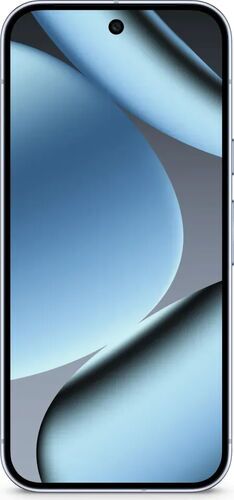
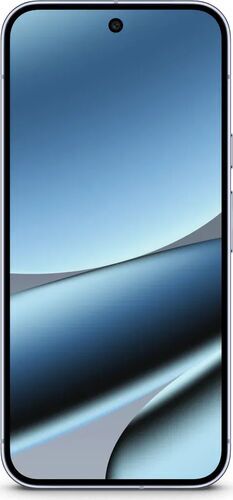
Pixel 10 vs Pixel 10 Pro vs Pixel 10 Pro XL: specs in één oogopslag
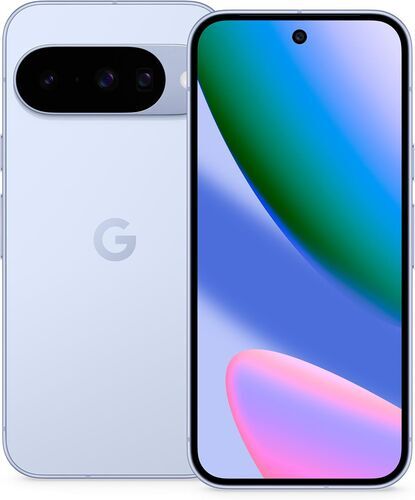
Vanaf €523,03
Chip
Google Tensor G5
Display
6.3" OLED, 120Hz
Batterij
4970 mAh
RAM
12 GB
Camera achter
48MP hoofdcamera, 13MP groothoek, 10.8MP telefoto
Gewicht
204 g
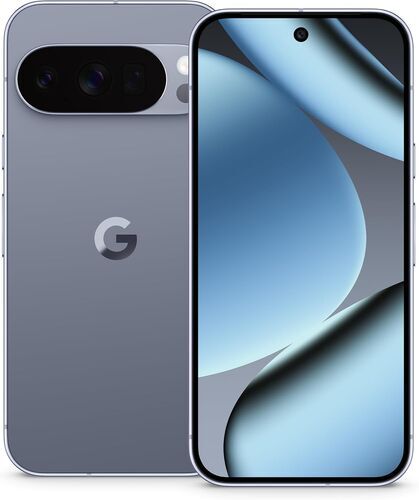
Google Tensor G5
6.3" OLED, 120Hz HDR+
4870 mAh
16 GB
50MP hoofdcamera, 48MP telefoto, 48MP ultra-groothoek
207 g
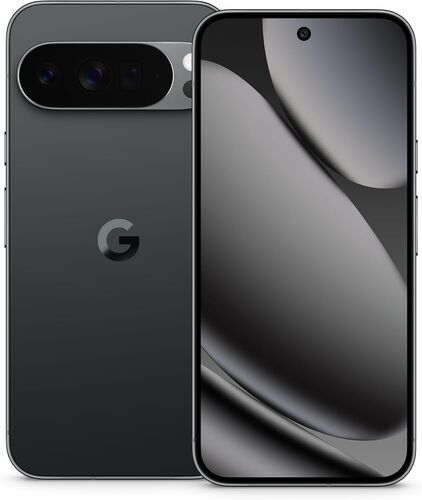
Google Tensor G5
6.8" OLED, 120Hz HDR+
5200 mAh
16 GB
50MP hoofdcamera, 48MP telefoto, 48MP ultra-groothoek
232 g
Shop refurbished Pixel 10, Pro en Pro XL
Doe meteen deze vier dingen
Deze vier instellingen maken in de eerste tien minuten al het verschil, maar worden bij het instellen opvallend vaak overgeslagen.
Voer direct een updatecheck uit. Ga naar Instellingen > Systeem > Systeemupdate en doe dit als eerste.
Zet automatische reservekopie van Foto’s aan. Standaard staat die uit. Meestal merk je dat pas als je foto’s onverwacht kwijt bent tussen apparaten.
Schakel de volledige Diefstalbescherming (Theft Protection) in (Identiteitscontrole, Diefstalvergrendeling, Offline vergrendeling) via Instellingen > Google > Diefstalbescherming.
Stel Laadoptimalisatie in via Instellingen > Batterij > Laadoptimalisatie: kies voor Adaptief laden of stel de limiet in op 80% om je batterij op de lange termijn te sparen.
Beeld- en batterijinstellingen die je Pixel 10 beter maken
Zes instellingen die slim zijn om meteen even langs te lopen:
- Always On Display: klok en vergrendelscherm blijven zichtbaar zonder dat je je scherm hoeft aan te raken. Instellingen > Display > Vergrendelscherm > Altijd tijd en info tonen.
- Maximale schermresolutie: maakt alles extra scherp, maar vraagt ook wat meer van de batterij. Instellingen > Display > Schermresolutie.
- Vloeiend scherm (120Hz): verrassend genoeg staat dit standaard uit. Zet je het aan, dan voelt scrollen direct soepeler. Instellingen > Display > Vloeiend scherm.
- Aanraakgevoeligheid: handig als er een screenprotector of hoesje tussen je vinger en het scherm zit. Instellingen > Display > Aanraakgevoeligheid.
- Laadoptimalisatie: Adaptief laden stemt het opladen af op je gewoontes, of zet de limiet op 80% als je altijd ‘s nachts oplaadt. Instellingen > Batterij > Laadoptimalisatie.
- De animatie-instelling via Ontwikkelaarsopties: tik zeven keer op het buildnummer onder Instellingen > Over deze telefoon om de Ontwikkelaarsopties vrij te schakelen en zet daarna Venster-, Overgang- en Animator-animatieschaal op 0,5x. Apps openen en sluiten sneller, een van de simpelste manieren om je telefoon nog soepeler te laten aanvoelen.
Zet je Pixel 10 op slot: privacy en beveiliging
Telefoondiefstal komt vaak genoeg voor dat Google er een compleet pakket voor heeft gebouwd. Dat kwartiertje instellen is het dubbel en dwars waard. Identiteitscontrole vraagt om je vingerafdruk of gezicht voordat iemand je pincode kan veranderen, tenzij je op een vertrouwde plek bent. Diefstalvergrendeling gebruikt bewegingssensoren om je scherm direct te vergrendelen als je telefoon uit je hand wordt getrokken terwijl hij ontgrendeld is. Offline vergrendeling sluit je telefoon automatisch af als iemand de simkaart verwijdert of het signaal blokkeert om tracking te voorkomen. Je vindt deze drie onder Instellingen > Google > Diefstalbescherming.
Private Space, nieuw sinds Android 16, geeft je een aparte, met pincode beveiligde plek in de app-lade voor alles wat je liever privé houdt. Je vindt het onder Instellingen > Beveiliging > Private Space.
De Pixel 10 heeft bovendien een ingebouwde VPN, zonder dat je daar een abonnement voor nodig hebt. Zet hem aan via Instellingen > Netwerk & internet > VPN en voeg hem toe aan je Snelle Instellingen voor snelle toegang.
Flip to Shhh dempt je telefoon binnen een seconde zodra je hem met het scherm naar beneden op tafel legt. Een korte trilling laat weten dat het werkt.
Noodmodus is slim om in te stellen vóór je hem nodig hebt: vijf keer snel op de powerknop drukken en drie seconden vasthouden activeert de noodfunctie, die automatisch je live locatie naar je noodcontacten stuurt, zelfs als je verder niets invult.
Adaptieve trilling past de haptische feedback aan het moment aan: subtieler in je broekzak, krachtiger in een drukke ruimte. Veel telefoons hebben die optie nog steeds niet.
Het Advanced Protection Program maakt het nog moeilijker om je toestel te hacken: alleen vertrouwde apps mogen worden geïnstalleerd, alle downloads en bijlagen worden gescand en je apparaat is direct een stuk beter beschermd. Enhanced Protection in Chrome waarschuwt je bovendien realtime voor malafide websites.
Extend Unlock houdt je telefoon tot vier uur ontgrendeld zolang hij op je lichaam is, of blijvend op vertrouwde locaties en in de buurt van bijvoorbeeld je smartwatch of auto via Bluetooth.
Find Hub vindt je toestel zelfs offline terug met hulp van nabije apparaten. Handig om vooraf in te schakelen, niet pas als je je toestel al kwijt bent.
Camera’s, slimme AI-functies en fototools die helpen
Camera Coach werkt als een fotografiecoach die altijd meekijkt. Richt je camera, hij herkent het hoofdonderwerp, een plant op je bureau, het gezicht van een vriend, de skyline, en helpt je stap voor stap met kaderen, hoek en zoom tot je de perfecte foto hebt.
Now Playing luistert stilletjes mee en herkent automatisch muziek uit je omgeving, zonder dat je iets hoeft te doen. Zet "Verbeterde Now Playing" aan onder Instellingen > Geluid & trilling > Now Playing en je krijgt er ook albumhoezen bij. Elk herkend nummer wordt bewaard, dus dat liedje uit het koffietentje is altijd terug te vinden.
Magic Cue haalt direct info uit bijvoorbeeld Gmail, Agenda en Berichten om je te helpen vóór je gaat zoeken, denk aan een vluchtnummer zodra je een appje krijgt over die reis. Werkt volledig op je toestel en blijft standaard uit tot je het inschakelt.
Circle to Search verandert je hele scherm in een zoekveld: houd de homebalk ingedrukt en omcirkel alles wat je wilt weten, een product, gebouw of onbekend gezicht, zonder je app te verlaten.
Met Ask Photos zoek en bewerk je je foto’s met gewone tekstcommando’s, maar hiervoor moet je "soortgelijke gezichten groeperen" inschakelen en wordt het na enkele dagen automatisch actief. Auto Best Take kiest uit een burst automatisch het beste lachende gezicht, terwijl Top Shot de beste frames nét voor en na je sluitertik pakt, zodat een knipperende blik de foto niet meer verpest.
Add Me gebruikt AR om de fotograaf zelf aan een groepsfoto toe te voegen: je maakt eerst de groepsfoto, geeft de telefoon aan iemand anders en de app zorgt dat iedereen weer netjes in beeld staat. Pixel Studio, de AI-image generator, maakt originele afbeeldingen op basis van tekst en zet ze daarna om in stickers.
Gemini-snelkoppelingen en verborgen power-user trucs op je Pixel 10
Gemini open je op drie manieren op de Pixel 10: spreek het commando uit, houd de homebalk lang ingedrukt of houd de powerknop één seconde vast. Welke je ook kiest, je komt steeds in hetzelfde menu uit.
De meest onbekende app op je telefoon is misschien wel Notebook LM. Sleep er een PDF, website, YouTube-video of gekopieerde tekst in en je krijgt een chat over de inhoud én een audiofragment waarin twee AI-hosts alles samenvatten, alsof je een persoonlijke podcastaflevering krijgt over je eigen tekst.
Quick Tap verandert dubbeltikken op de achterkant van je telefoon in een snelkoppeling, bijvoorbeeld voor een screenshot, zaklamp of elke gewenste app. Zet hem aan via Instellingen > Systeem > Gebaren > Quick Tap en schakel de extra gevoeligheidsdrempel in als hij te vaak in je broekzak afgaat.
Hold For Me neemt het wachten in de wachtrij bij bedrijven van je over en haalt je er pas weer bij zodra er een medewerker opneemt. Zo kun je intussen gewoon iets anders doen.
Multitasken en productiviteit op je Pixel 10
Split-screen multitasken werkt vanuit het Recent Apps-menu: sleep één app naar de linker- of rechterkant en kies een tweede app om de rest van het scherm te vullen. Ook horizontaal werkt dit prima, en met een dubbele klik op de scheidingslijn wissel je razendsnel van positie. Sleep je de lijn helemaal opzij, dan sluit je split-screen af. Video's spelen gewoon verder in een zwevend venster.
Drag-and-drop vervangt ouderwets kopiëren en plakken: houd tekst of een afbeelding ingedrukt, sleep die naar een andere geopende app en klaar, je hoeft niet meer te schakelen of te plakken.
Snelle Instellingen heeft meer knoppen dan de meeste mensen ooit toevoegen. Swipe omlaag met twee vingers, of twee keer met één, voeg snelkoppelingen toe zoals hotspot, nachtlicht, rekenmachine, digitale autosleutels of voicememo en zet alles in je eigen volgorde.
App pauzeren zorgt dat één app de rest van de dag stil blijft, ideaal voor die groepschat die tijdens vergaderingen maar blijft piepen.
Regels laat je telefoon automatisch reageren op bijvoorbeeld een locatie of wifi-netwerk: stel in dat ‘Niet storen’ inschakelt zodra je op kantoor bent, of dat het geluid weer aangaat bij thuiskomst.
Bellen, meldingen en onbekende Pixel 10-parels
Direct My Call zet keuzemenu’s van bedrijven realtime om naar een scherm, zodat je voortaan gewoon tikt op ‘1 voor verkoop, 2 voor support’ in plaats van alles te moeten aanhoren. Call Screen doet nog meer: je ziet bij een inkomende oproep direct het gesproken bericht als tekst, met knoppen voor snelle reacties, terwijl Filter Spam Calls automatisch ongewenste bellers blokkeert.
Flash Alerts laat bij een melding het scherm of de cameraflits twee keer knipperen, zelfs als je geluid uit staat, en is ook qua kleur in te stellen. Handig als je je toestel net even niet hoort.
Notification Cooldown zet bij een stortvloed aan meldingen het volume tijdelijk zachter. Oproepen, alarmen en belangrijke gesprekken worden uiteraard niet gedempt. Gebruik je bijvoorbeeld ook een Pixel tablet, dan wordt een melding die je op het ene apparaat wegveegt ook meteen op het andere gewist.
Een paar minder bekende parels: de ingebouwde Thermometer-app gebruikt de achterkant om een object- of lichaamstemperatuur te meten, bijvoorbeeld bij koorts in huis. Live Caption ondertitelt direct elk geluid op je telefoon, ook offline nadat je de taal hebt gedownload. Google Lens kopieert tekst uit een screenshot rechtstreeks naar een Mac of Windows-pc via Chrome, zonder kabel of mail. En met de functie Create Music in de Voice Recorder-app voeg je een AI-begeleiding toe aan je memo wanneer je wilt.
Maak je Pixel 10 persoonlijk: aanpasbare tips
Thema-iconen geven alle app-iconen een kleur die past bij je achtergrondfoto. In één tik wordt je drukke beginscherm een stuk rustiger: Instellingen > Achtergrond & stijl > Thema-iconen.
Weer-geactiveerde achtergronden zijn misschien wel de leukste aanpassing: kies er één en je startscherm begint live te regenen zodra het buiten regent, trekt mistig dicht op een grauwe ochtend of krijgt een sneeuwlaagje zodra de voorspelling omslaat, realtime, precies zoals buiten.
Met cinematische achtergrond zet je een gewone foto om in een 3D-effect met subtiele diepte: kantel je telefoon en de afbeelding beweegt mee, met elke willekeurige foto uit je bibliotheek.
Ook het vergrendelscherm kun je helemaal aanpassen: kies het kloktype, de kleur en grootte, voeg eigen tekst toe boven de klok en vervang de standaardknoppen, camera en zaklamp, door je eigen favoriet zoals Google Wallet of de voicerecorder.
Je bellerscherm maak je net zo makkelijk persoonlijk: kies een foto, lettertype en achtergrondkleur per contact, zodat je meteen ziet wie er belt.
Met Quick Share stuur je nu ook moeiteloos bestanden tussen Pixel en iPhones, iPads of Macs, net zoals AirDrop bij Apple werkt, uiteraard wel even activeren via Instellingen.
Met de schermbeveiliging kun je een fotomap instellen die wordt afgespeeld zodra je Pixel rechtop aan de lader staat. Zo verandert je nachtkastje meteen in een digitaal fotolijstje.
Waarom een Pixel 10 refurbished kopen?
Gemini, Camera Coach, Diefstalbescherming, thema-iconen en weer-achtergronden: het zijn allemaal softwarefuncties. Die werken identiek op elke Pixel 10 uit de fabriek, of je hem nu nieuw koopt of een jaar later als refurbished toestel tegenkomt. De echte gebruikservaring zit in je instellingen, niet in het uitpakken, en elke refurbished Pixel 10 biedt dus exact dezelfde mogelijkheden.
Wat wél anders is, zijn de prijs en de duurzaamheid. Een refurbished Pixel 10 van refurbed is professioneel getest, schoongemaakt en gereset, daarna op uiterlijk beoordeeld (Goed, Heel goed, Uitstekend of Premium, elk toestel werkt technisch perfect), altijd geleverd met minimaal 12 maanden garantie én beduidend voordeliger dan nieuw. Je krijgt evengoed de beloofde 7 jaar Android-updates, ongeacht wie het toestel als eerste kocht.
Vergelijk je dit met een tweedehands advertentie van een particulier, dan krijg je hier bovendien extra zekerheid: getest, met retourperiode en garantie, iets wat een privéverkoop meestal niet biedt.
De milieuwinst: waarom een refurbished Pixel 10 betere impact maakt
Kiezen voor refurbished in plaats van nieuw maakt verschil. Onderzoek van Fraunhofer Austria, getoetst volgens ISO 14040/14044, laat zien dat het aanschaffen van een refurbished Pixel 10 ten opzichte van nieuw het volgende bespaart:
↓ 83,4 kg CO₂ BESPAARD, 86% minder uitstoot (≈ 584 km autorijden)
↓ 31.043 liter water BESPAARD, 89% minder verbruikt (≈ 207 badkuipen)
↓ 178,7 g e-waste BESPAARD, 80% minder elektronisch afval
↓ 44,5 g kritieke grondstoffen BESPAARD, 67% minder benodigd
↓ 1,4 g conflictmineralen BESPAARD, 96% minder noodzakelijk
Kies je de Pixel 10 Pro (84,8 kg CO₂ BESPAARD ↓, 89% water BESPAARD ↓, 181,8 g e-waste BESPAARD ↓), dan zie je bijna dezelfde besparing. Beide draaien immers op de Tensor G5-chip en zijn qua bouw nagenoeg hetzelfde. De volledige uitleg vind je samen met alle duurzaamheidsrapportages van refurbed op de duurzaamheidspagina.
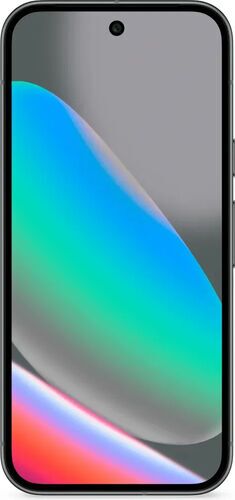
Pixel 10 tips en veelgestelde vragen
Krijgt een refurbished Pixel 10 ook 7 jaar lang Android-updates?
Ja, je ontvangt net zoveel updates als met een nieuwe Pixel 10. Functies als Gemini, Magic Cue en Camera Coach zijn gekoppeld aan het toestel zelf, niet aan de eerste eigenaar. Je loopt dus geen updates mis.
Is een refurbished Pixel 10 net zo veilig als een nieuwe?
Jazeker. Diefstalbescherming, Private Space en het Advanced Protection Program zijn softwarefuncties in Android 16 en werken ongeacht de levensloop van je toestel of het aantal eerdere eigenaars.
Hoeveel bespaar je door refurbished te kopen?
Dat hangt af van het model, de opslag en de staat, maar de prijzen voor een recente topmodel als de Pixel 10 liggen doorgaans flink onder de nieuwprijs. Kijk op refurbed voor het actuele prijsverschil.
Werkt het Pro-camerasysteem op een refurbished Pixel 10 Pro precies hetzelfde?
Ja, zowel Camera Coach, het telebereik als alle computergestuurde camerafuncties draaien op dezelfde hardware en software, of je toestel nu refurbished of spiksplinternieuw is.
Meer telefoon voor minder?
Gemini, Camera Coach, Diefstalbescherming en alle persoonlijke instellingen: op een refurbished Pixel 10 werken ze net zo goed als op een nieuwe, maar dan voor een vriendelijkere prijs en met een kleinere footprint.
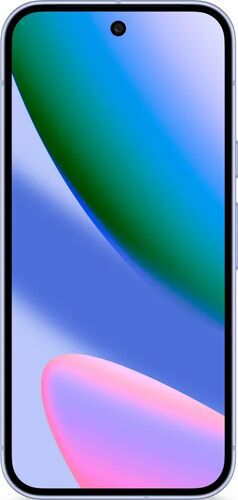

Meld je aan voor onze nieuwsbrief en ontvang €15 korting!
Mis nooit meer een aanbieding.
Informatie over het gebruik van persoonsgegevens vind je in ons privacybeleid.
Download de refurbed app
Voor iOS en Android



Bevestig aanmelding
Klik op de link in onze bevestigingsmail om je voucher te ontvangen. Deze is geldig bij aankopen vanaf € 200.
- © Refurbed Marketplace GmbH
- Toegankelijkheid
- Algemene Voorwaarden
- Privacybeleid
- Colofon
- Legal Notices
- European Data Act
- Cookie Policy