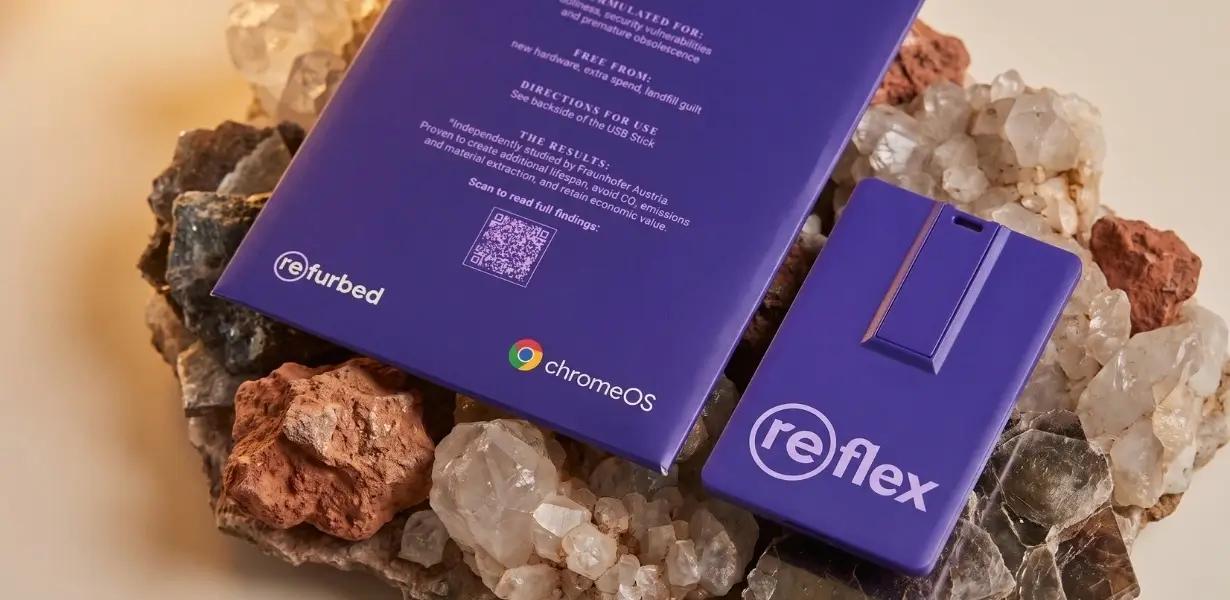
Fris je laptop op. Gooi ’m niet weg.
Google x refurbed | Maak kennis met (re)flex: de USB-stick die vergeten Windows 10-laptops in Europa een verjongingskuur geeft
Google en refurbed: de verjongingsformule voor je laptop
Een verjongingskuur voor je laptop? Retinol, maar dan via USB. Op 12 oktober 2027 stopt Microsoft met de verlengde beveiligingsupdates voor thuisgebruikers van Windows 10. Daarom hebben refurbed en Google de handen ineengeslagen voor (re)flex: een USB-stick met ChromeOS Flex als werkzame stof. Zo krijgen geschikte laptops een frisse start. Steek de stick erin en laat je laptop weer stralen. Weggooien hoeft niet.
Is je laptop geschikt? Controleer het hier 👇
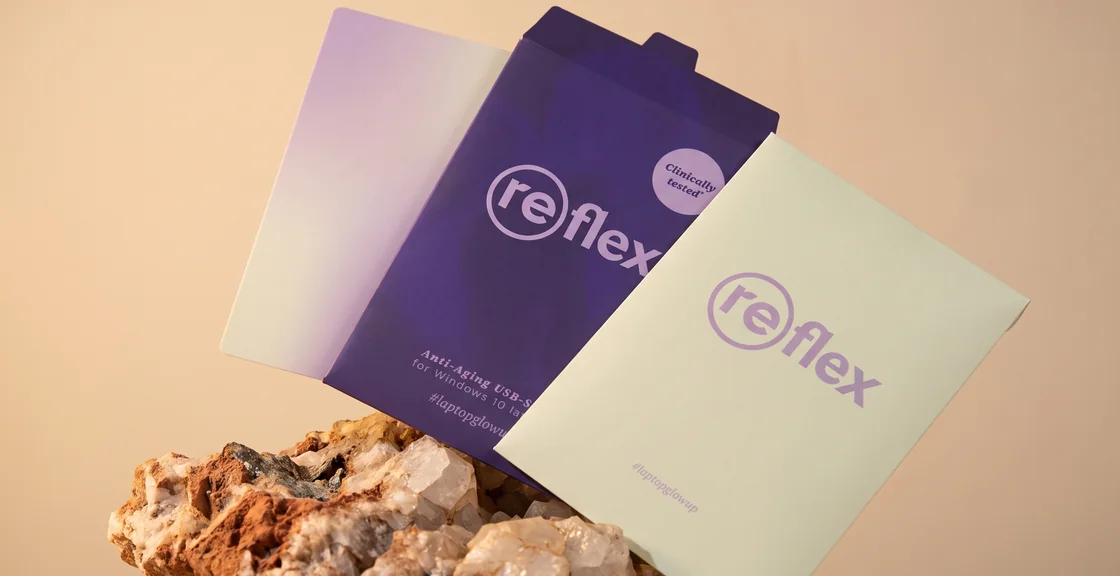
Zo gebruik je je Windows 10-laptop verder met ChromeOS Flex
Zo werkt het
1. Controleer of je laptop wordt ondersteund
Zoek het model van je laptop op in Googles lijst met voor ChromeOS Flex gecertificeerde modellen.
2. Haal de USB-stick in huis
Heb je de (re)flex-stick al? Dan kun je verder. Zo niet, haal hem dan bij refurbed. ChromeOS Flex staat er al op.
3. Bewaar je belangrijke bestanden
Kopieer foto’s, documenten en andere bestanden die je wilt bewaren naar een externe schijf of online opslag, zoals Google Drive of OneDrive. Als je ChromeOS Flex installeert, wordt alles wat op je laptop staat gewist, inclusief Windows.
4. Zet je laptop uit en steek de stick erin
Zet je laptop helemaal uit en steek daarna de USB-stick erin.
5. Start je laptop op vanaf de stick
Zet je laptop aan en druk meteen herhaaldelijk op de opstarttoets, of houd die bij een Surface of Mac ingedrukt (zie de lijst bij de veelgestelde vragen hieronder). In het menu dat verschijnt, kies je de USB-stick als opstartapparaat.
6. Probeer ChromeOS Flex eerst uit
Kies op het welkomstscherm “Get started” en daarna “Try it first”. Zo probeer je ChromeOS Flex uit zonder je bestanden te wissen. Controleer of je wifi, geluid en toetsenbord werken en of dat ook geldt voor de websites of online tools die je gebruikt.
7. Installeer als je er klaar voor bent
Werkt alles zoals je wilt? Meld je dan af en kies “Install ChromeOS Flex”. Volg de aanwijzingen op het scherm en bevestig de installatie pas nadat je je bestanden ergens anders hebt opgeslagen.
8. Haal de stick eruit en log in
Haal de USB-stick eruit als de installatie is afgerond en je wordt gevraagd hem te verwijderen. Volg de stappen om ChromeOS Flex in te stellen en log in met je Google-account.
41 miljoen laptops. Nog lang niet afgeschreven.
De “Forgotten Computers Index”
Een werkende laptop hoort niet bij het afval alleen omdat de softwareondersteuning stopt. Fraunhofer Austria schat in een onderzoek in opdracht van refurbed dat ongeveer 41 miljoen van de 74 miljoen Windows 10-apparaten in Europa niet aan de eisen voor Windows 11 voldoen.
Als deze apparaten nog één jaar langer in gebruik blijven, kan dat naar schatting het volgende voorkomen:
- 1.172 ton elektronisch afval
- 320.000 ton CO₂-uitstoot
Zoveel milieuwinst kan het opleveren om werkende apparaten langer te gebruiken. Samen met Google helpen we eigenaren van geschikte laptops om met ChromeOS Flex die stap te zetten.
Het verhaal achter de opfrisbeurt: waarom Google samenwerkt met refurbed
Benieuwd naar onze samenwerking met Google? Bekijk onze podcast over het idee achter (re)flex en waarom het zinvol is bestaande laptops een tweede leven te geven.
Gasten: Kilian Kaminski (medeoprichter van refurbed) en Ted Briggs (verantwoordelijk voor duurzaamheidsstrategie bij Google)
Als je deze video wilt bekijken, accepteer dan prestatiecookies
Cookie-instellingen beherenGoede vragen. Heldere antwoorden.
Alles wat je nodig hebt vóór, tijdens en na de overstap vind je hier.
Werkt (re)flex op mijn laptop?
Controleer je model op Googles lijst met gecertificeerde modellen. ChromeOS Flex vereist:
- een 64-bits processor van Intel of AMD
- minimaal 4 GB RAM
- minimaal 16 GB opslagruimte
Ook modellen die niet op de lijst staan, kunnen werken, maar het is niet zeker dat alle functies beschikbaar zijn. Processors en grafische chips van Intel of AMD uit 2012 of eerder, en grafische chips van Nvidia uit 2014 of eerder, werken waarschijnlijk niet.
Waarom kan mijn laptop niet upgraden naar Windows 11?
Windows 11 vereist een TPM 2.0-beveiligingschip, Secure Boot en een voldoende recente processor. Veel laptops voor thuisgebruik missen minstens één van die eisen. Fraunhofer Austria schat dat ongeveer de helft van de particuliere Windows 10-pc’s in de EU niet kan upgraden naar Windows 11.
Moet ik vóór oktober 2027 overstappen?
Nog niet. Met een Microsoft-account krijgen thuisgebruikers met Windows 10 versie 22H2 tot 12 oktober 2027 gratis verlengde beveiligingsupdates. Na die datum worden nieuw ontdekte beveiligingslekken niet meer gedicht. Met (re)flex blijft je laptop beschermd.
Kan ik ChromeOS Flex uitproberen zonder mijn bestanden te wissen?
Ja. Kies “Try it first”: ChromeOS Flex draait vanaf de stick en laat je schijf en Windows ongemoeid. Vanaf de stick werkt ChromeOS Flex langzamer dan na de installatie. Bestanden die je tijdens het uitproberen opslaat, blijven na de installatie niet bewaard. Pas als je ChromeOS Flex installeert, wordt de interne schijf gewist. Sla je bestanden dus eerst ergens anders op.
Kan ik mijn Windows-programma’s blijven gebruiken?
Nee. ChromeOS Flex vervangt Windows, dus Windows-programma’s werken er niet op. Ook Android-apps uit Google Play werken niet. Voor internetten, e-mail, documenten en streaming kun je wel webapps gebruiken. Controleer vóór je overstapt of er voor je belangrijkste apps geschikte webalternatieven zijn.
Is de software gratis?
Ja. ChromeOS Flex is een gratis besturingssysteem van Google voor bestaande pc’s en Macs. Het staat al op de (re)flex-stick; je betaalt alleen € 3 aan verzendkosten.
Hoelang krijgt mijn laptop updates?
Na de installatie worden updates voor ChromeOS Flex automatisch geïnstalleerd. Op Googles lijst met gecertificeerde modellen staat voor elk model tot welk jaar het wordt ondersteund. Op 31 december van dat jaar stoppen de updates.
Welke toets gebruik ik om mijn laptop vanaf de stick op te starten?
Zet de laptop helemaal uit en steek de stick erin. Druk op de aan-uitknop en druk meteen daarna herhaaldelijk op de opstarttoets (volg voor een Surface of Mac de aparte instructies hieronder):
- Dell, Lenovo: F12
- HP: F9
- Acer: F2
- Asus: Del
- Toshiba: F2 of F12
- Microsoft Surface: houd de knop voor volume omlaag ingedrukt, druk op de aan-uitknop en laat die weer los. Laat de volumeknop los zodra onder het logo draaiende stippen verschijnen
- Mac: houd de Option-toets ingedrukt
- Andere merken: probeer Esc, Enter of F1 tot en met F12
Kies in het menu dat verschijnt de USB-stick. Zoek daarbij naar de merknaam of opslagcapaciteit van de stick. Als in plaats daarvan de BIOS- of UEFI-instellingen verschijnen, stel je de stick in als eerste opstartapparaat, sla je de wijziging op en start je de laptop opnieuw op.
Wat als mijn laptop niet vanaf de stick opstart?
Controleer of de laptop helemaal uit stond en niet in de slaapstand stond. Probeer ook een andere USB-poort. Controleer in de BIOS- of UEFI-instellingen of opstarten vanaf USB is ingeschakeld en de stick bovenaan de opstartvolgorde staat. Verschijnt de stick twee keer? Kies dan de optie die begint met “UEFI:”. Een zwart scherm of een knipperende cursor wijst er meestal op dat je een andere USB-poort moet proberen of dat je model niet gecertificeerd is.
Wat gebeurt er als de installatie klaar is?
De laptop schakelt zichzelf uit. Haal de stick eruit, zet de laptop weer aan en log in met je Google-account.
Kan ik Windows naast ChromeOS Flex behouden?
Nee. ChromeOS Flex kan niet naast Windows worden geïnstalleerd: de installatie vervangt Windows. Wil je voorlopig beide gebruiken, dan kun je ChromeOS Flex vanaf de stick blijven uitproberen.
Kan ik later terug naar Windows?
Ja. Daarvoor installeer je Windows opnieuw met installatiemedia van Microsoft of de fabrikant van je laptop. Daarbij wordt ChromeOS Flex gewist, dus maak eerst een back-up van je bestanden.

Meld je aan voor onze nieuwsbrief en ontvang €15 korting!
Mis nooit meer een aanbieding.
Informatie over het gebruik van persoonsgegevens vind je in ons privacybeleid.
Download de refurbed app
Voor iOS en Android



Bevestig aanmelding
Klik op de link in onze bevestigingsmail om je voucher te ontvangen. Deze is geldig bij aankopen vanaf € 200.
- © Refurbed Marketplace GmbH
- Toegankelijkheid
- Algemene Voorwaarden
- Privacybeleid
- Colofon
- Legal Notices
- European Data Act
- Cookie Policy